
01
选择主体清晰的图片
优先选择一个主体、背景简洁且明暗对比明显的图片。裁掉大量空白或无关背景,可以让主体占用更多网格,也能保留眼睛、轮廓等关键细节。用拼豆图纸生成器进行图片转拼豆图纸时,插画、图标、宠物、食物和正面物体通常比复杂风景照更容易处理。
从图片到拼豆,先看见再动手
上传一张图片,自动生成清晰的拼豆网格、颜色匹配和材料数量。先把效果看明白,再慢慢享受一颗颗拼出来的过程。
上传图片,开始制作图片只在浏览器本地处理 · 无需注册即可开始

尚未选择图片
图纸效果示例
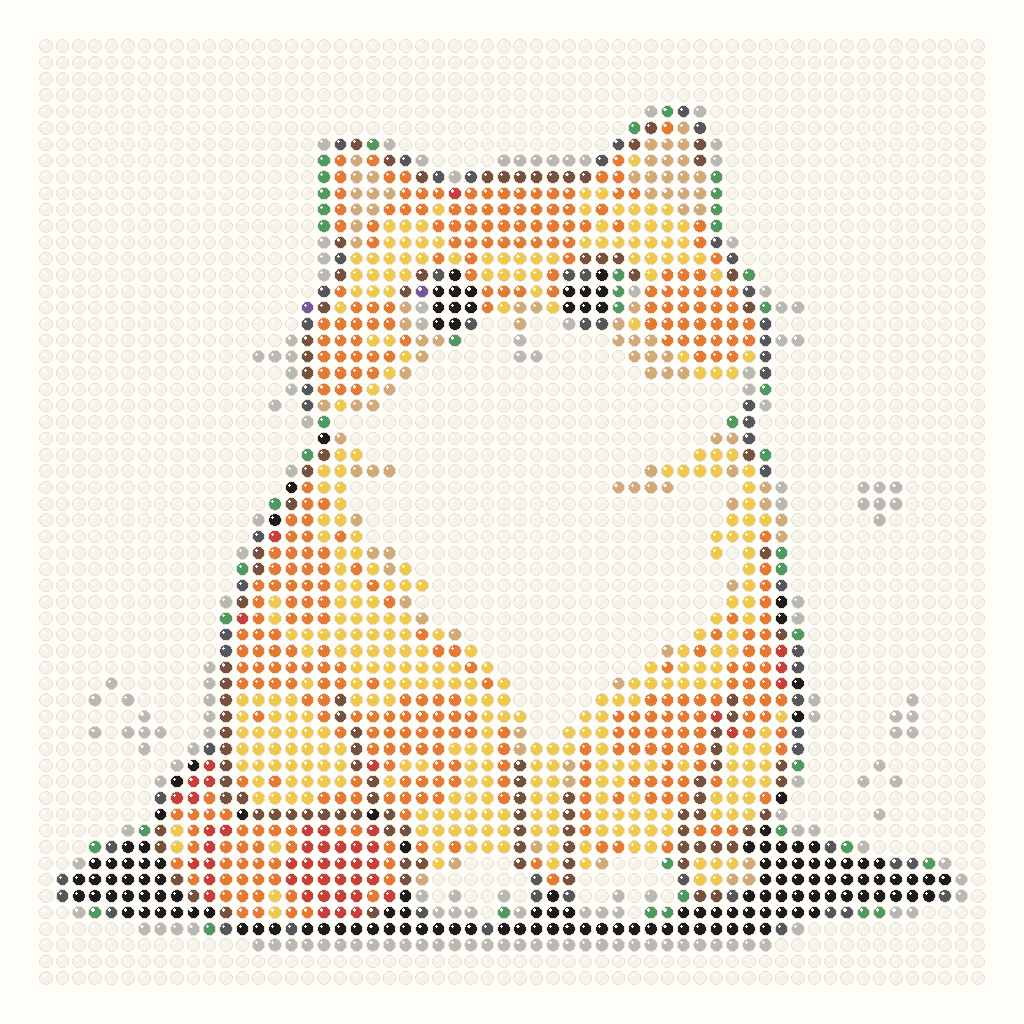
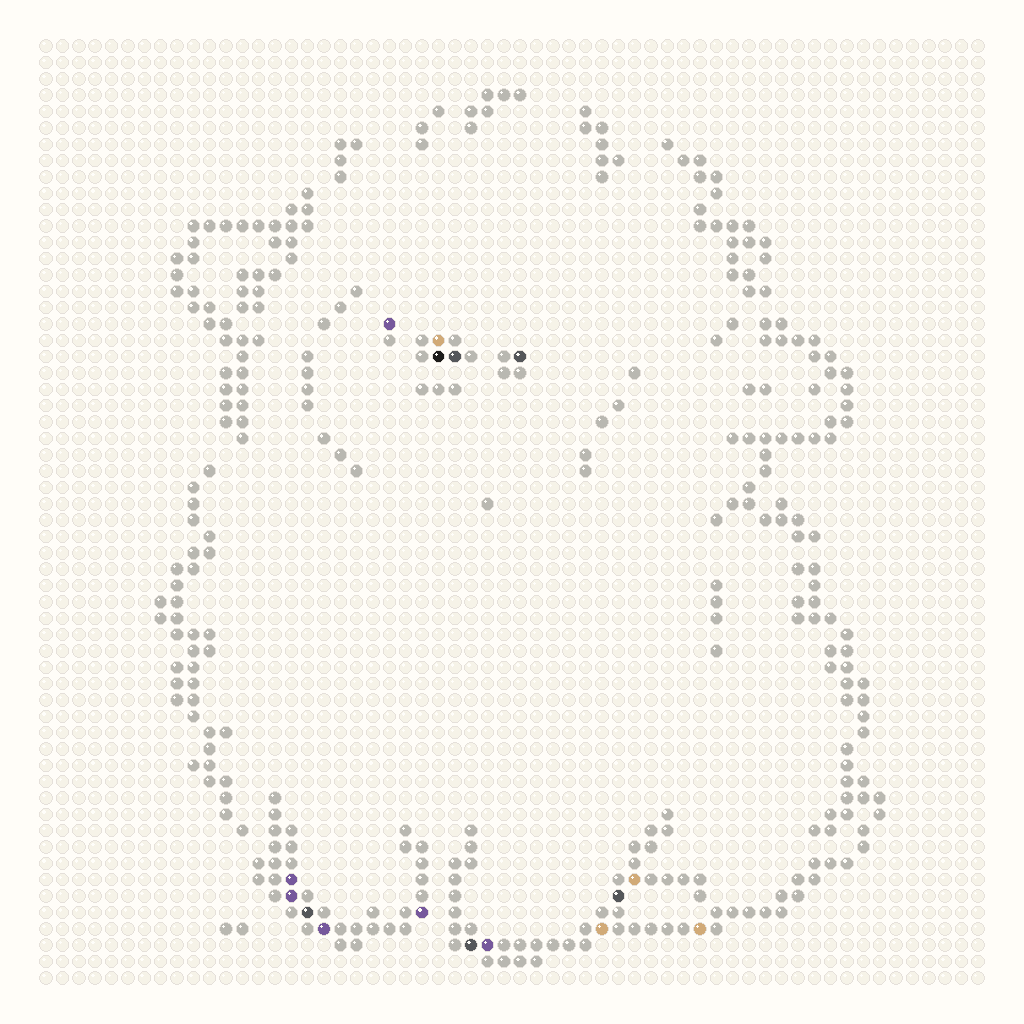
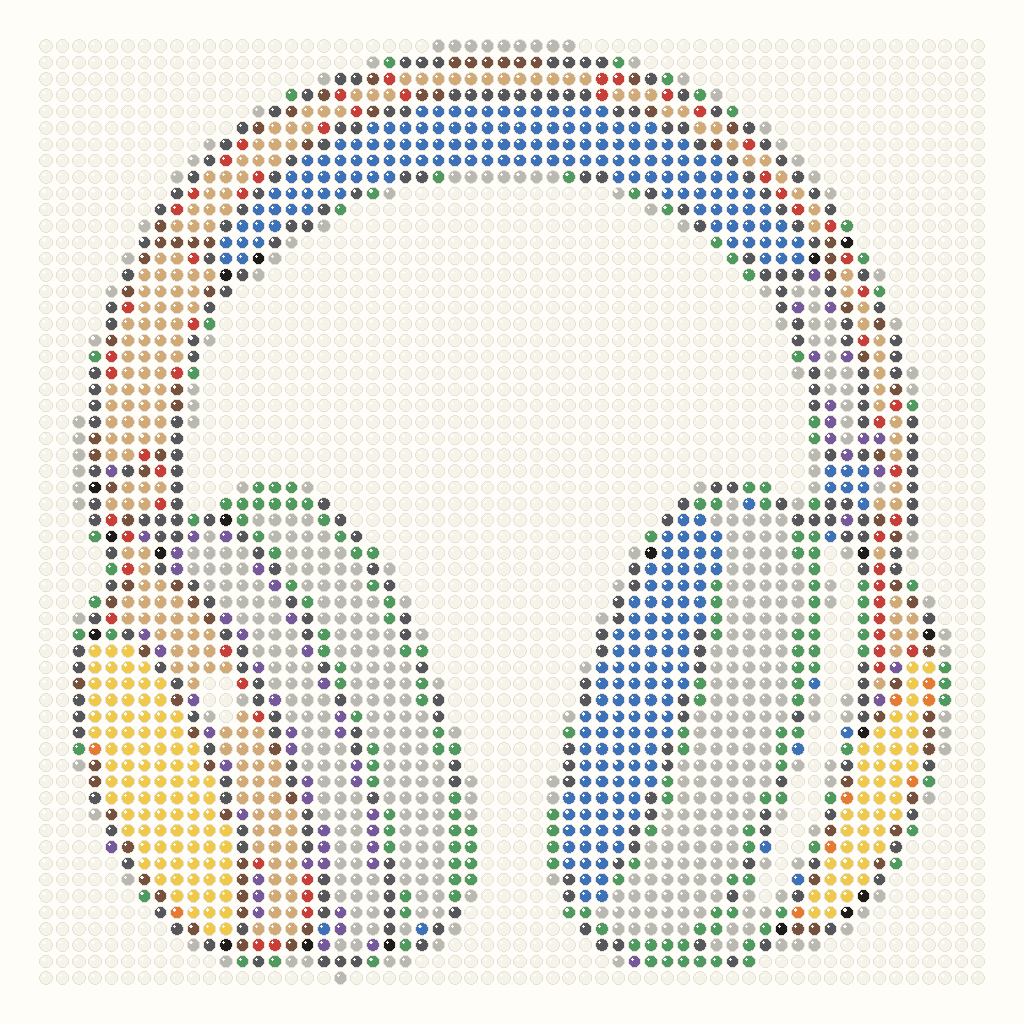
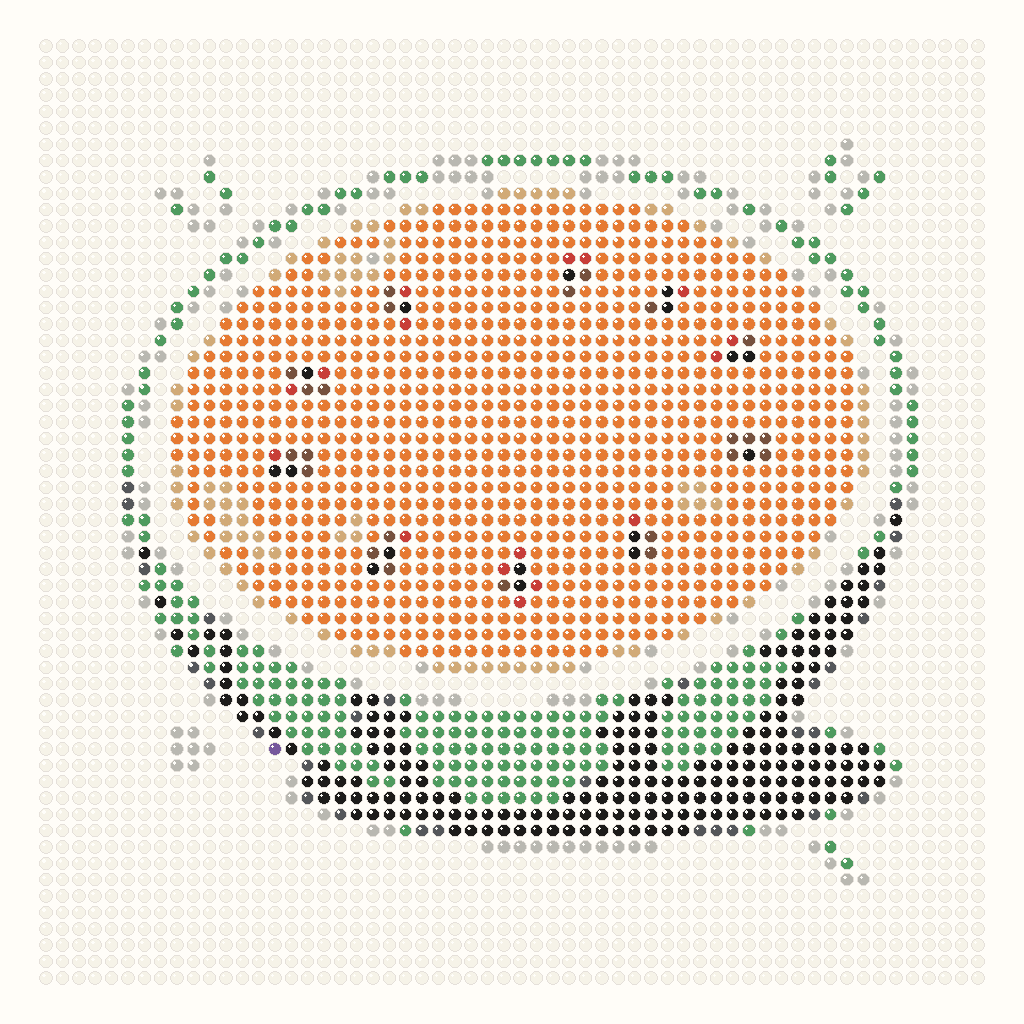
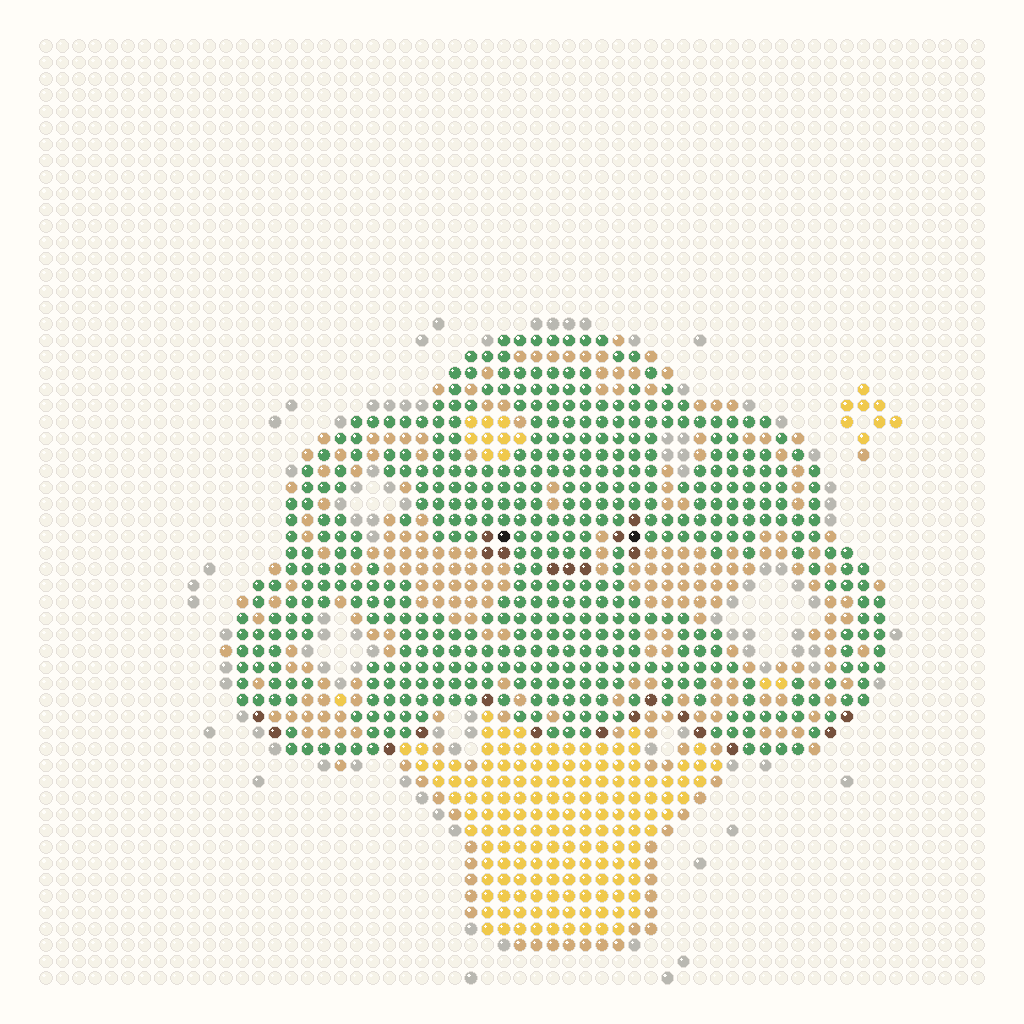
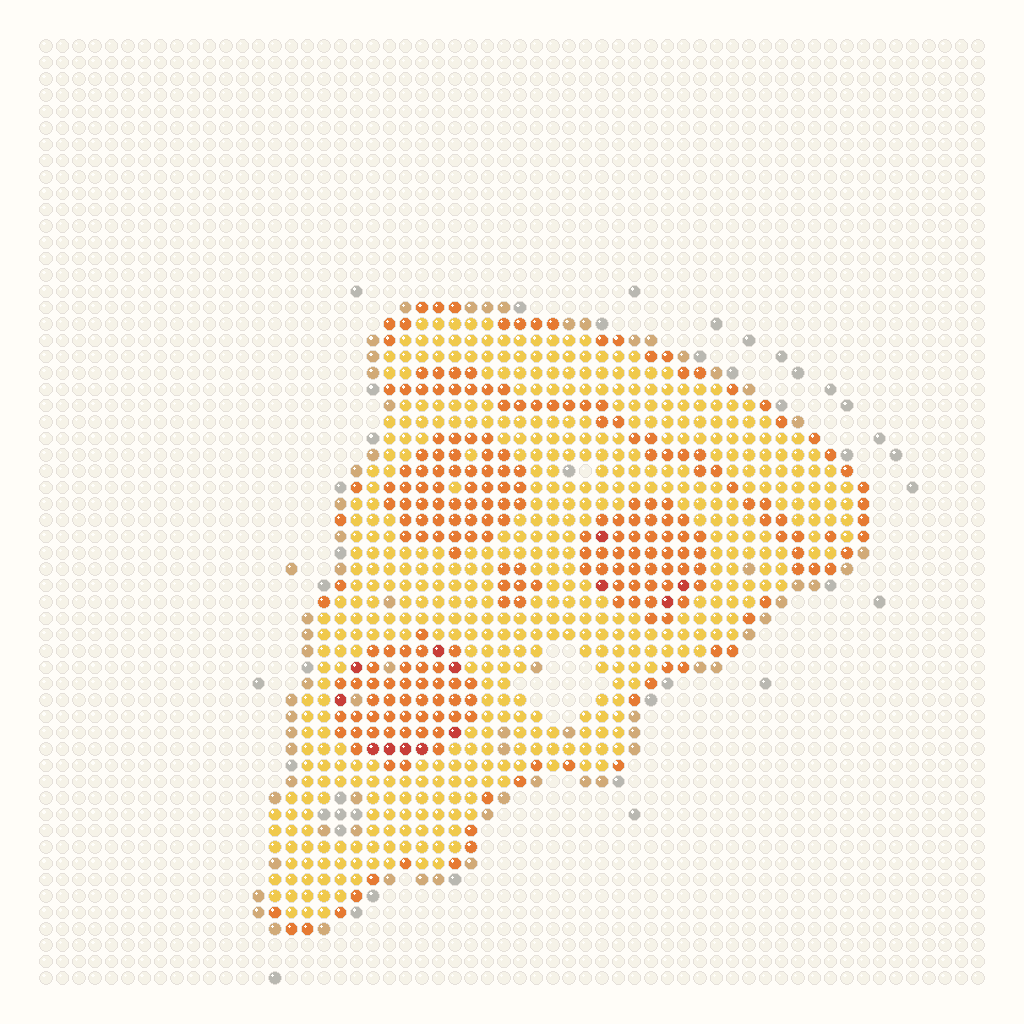
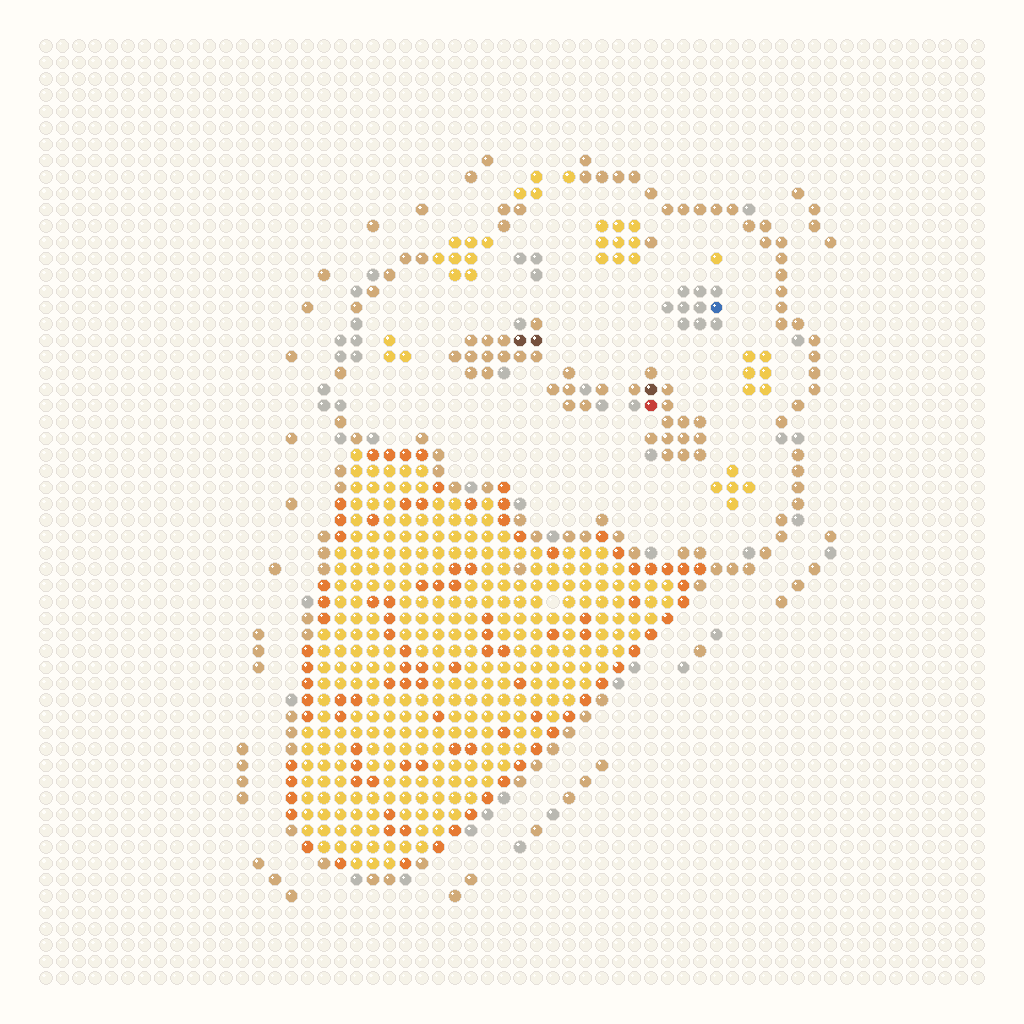
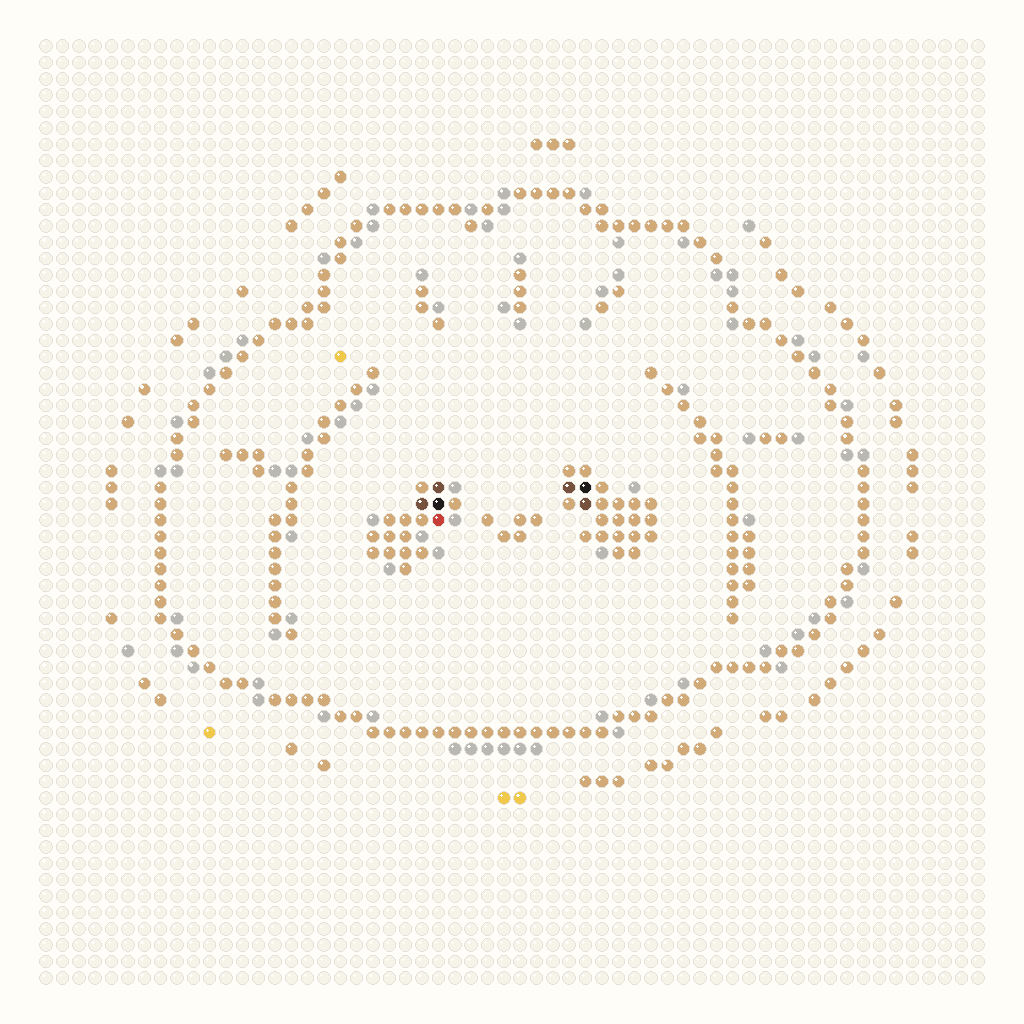
这里展示的是首页精选的 8 张图纸。左侧保留原图,右侧使用当前拼豆工作台的 58 x 58 网格和 12 色 starter 色板生成。

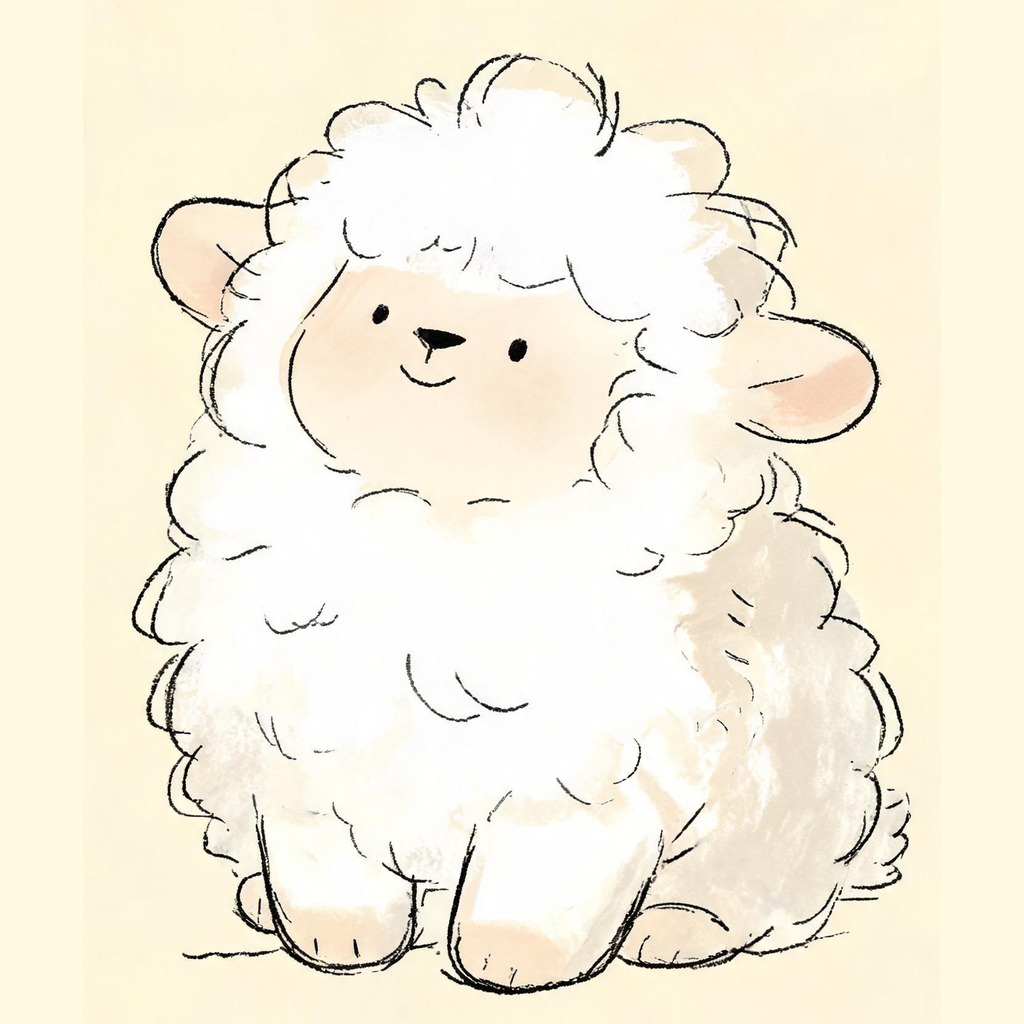

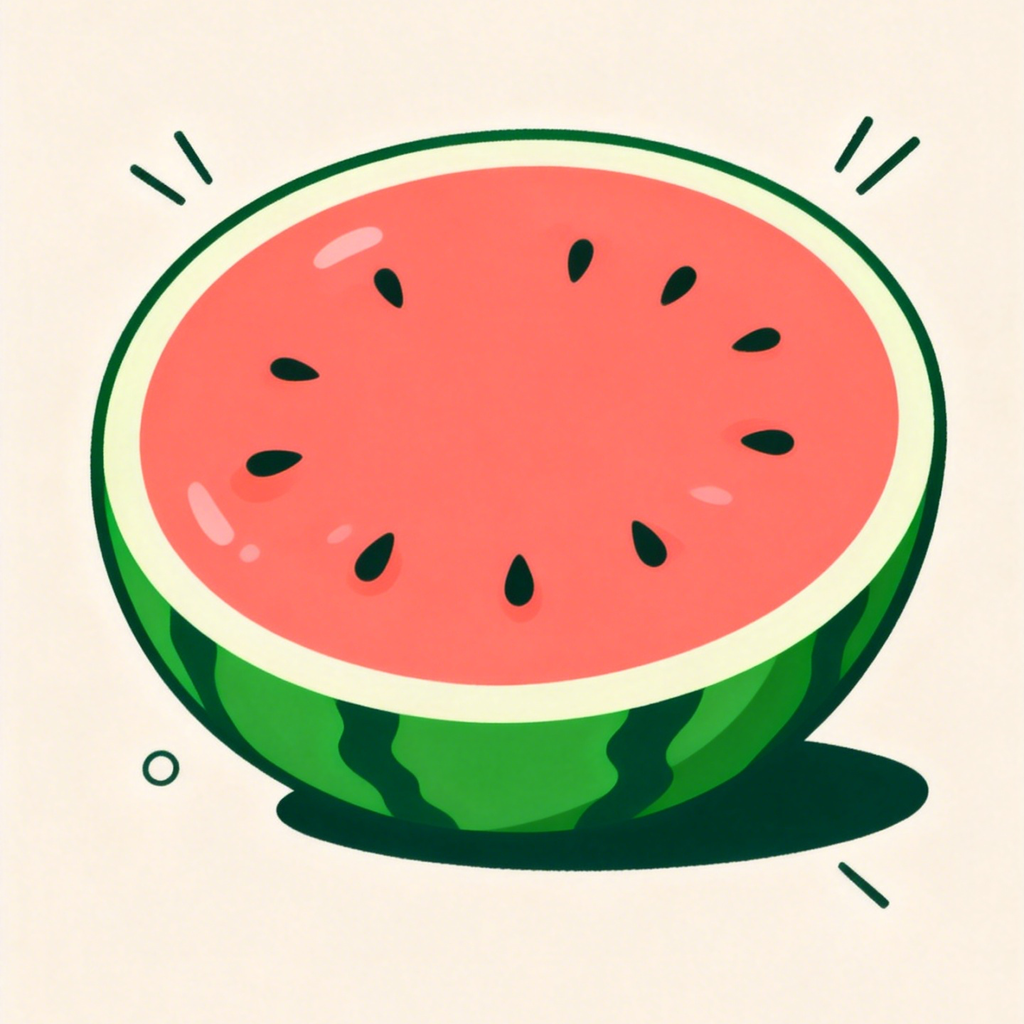
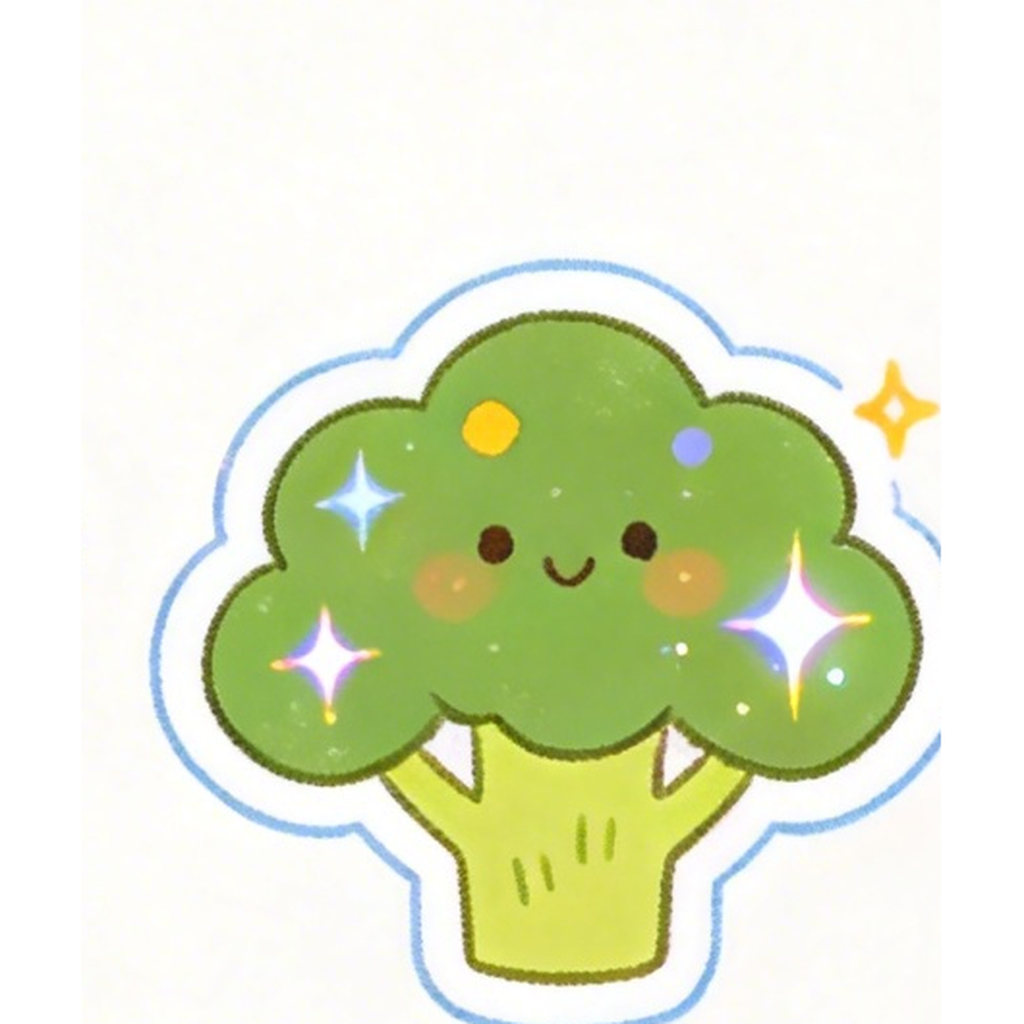
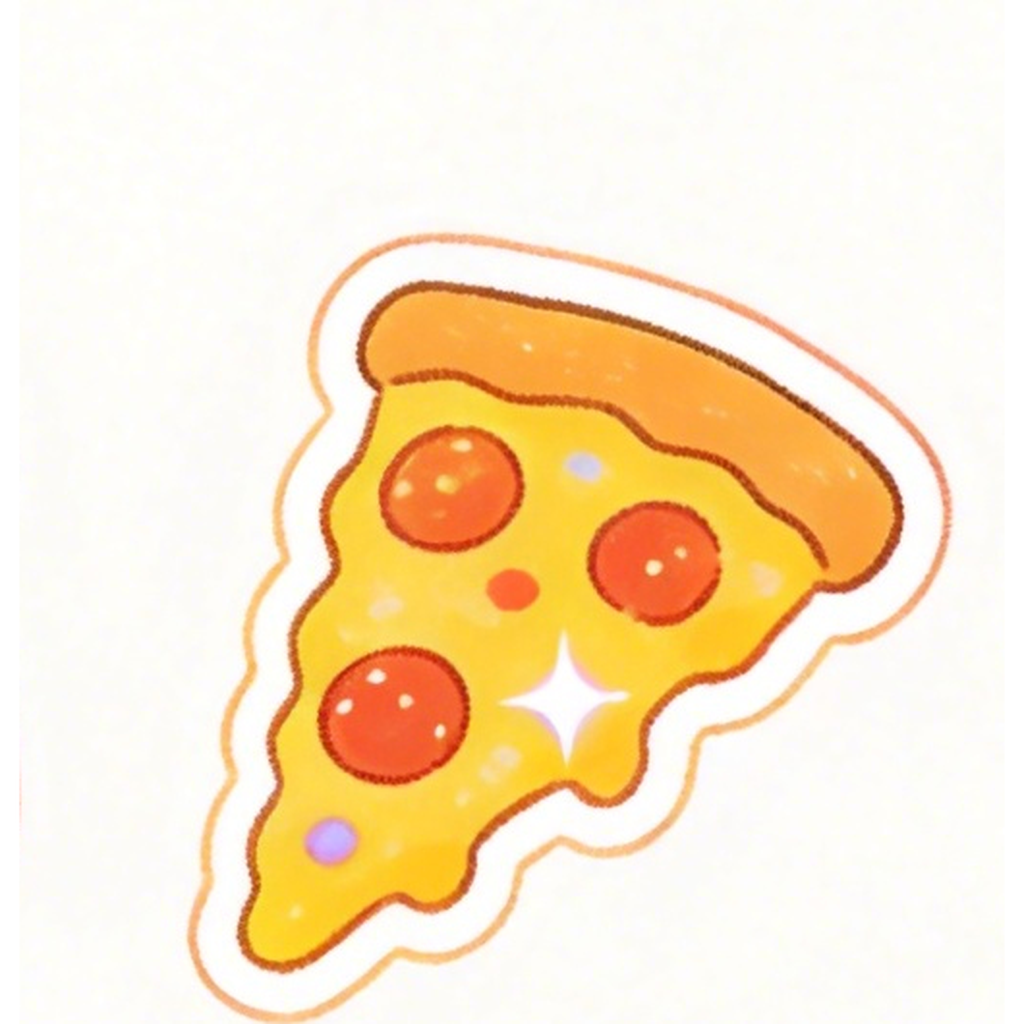

从图片到实际作品
拼豆图纸生成器不只是把照片像素化,而是要帮你得到真正能够动手制作的网格。一次实用的图片转拼豆图纸过程,需要清楚的轮廓、可控的颜色数量和可核对的材料统计。下面四个步骤会帮你在不打断首页工具流程的情况下,得到更容易识别和制作的结果。
优先选择一个主体、背景简洁且明暗对比明显的图片。裁掉大量空白或无关背景,可以让主体占用更多网格,也能保留眼睛、轮廓等关键细节。用拼豆图纸生成器进行图片转拼豆图纸时,插画、图标、宠物、食物和正面物体通常比复杂风景照更容易处理。
更大的网格可以保留更多边缘和表情细节,但也会增加拼板面积和拼豆总数。小网格更适合冰箱贴、钥匙扣和课堂手工。可以在拼豆图纸生成器中对比几种尺寸,确认人物、动物或图标的轮廓仍然清楚,再决定实际制作规模。
限制色板可以减少难以分辨的近似色,也能避免为少量像素额外购买太多颜色。先用中等颜色数量生成结果,再检查眼睛、外轮廓、高光和背景。拼豆图纸生成器会从同一份网格统计颜色和数量,因此每个可见颜色都能对应到材料清单。
开始摆放拼豆前,先通读整张图纸,核对颜色图例和拼豆总数,留意孤立单格、边界不清或过于相似的颜色。确认拼豆图纸生成器的预览容易跟随后,再导出材料数据,并在制作时按行或按色块逐步完成。
示例和输出
首页工具把实际制作需要的步骤放在一起:转换图片、检查可制作网格、确认色板、查看每种颜色的拼豆数量,并在开始制作前导出材料清单。这些结果都来自同一份拼豆图纸生成器网格,数量和画面能够保持一致。
开始制作前先预览转换后的拼豆网格,每个格子都会绑定到稳定的颜色条目。
查看每种颜色需要多少颗拼豆,用于墙面装饰、钥匙扣、礼物、课堂手工和家居装饰。
下载能被常见表格软件打开的 UTF-8 CSV 材料清单。预览、颜色统计和导出数量使用同一份图纸数据。
如果想直接选择现成项目,可以查看免费图纸库。每张已发布图纸都包含源图、转换网格、尺寸、颜色数量和可下载文件。
工作方法
转换器会把图片采样成网格,把每个采样颜色匹配到选定拼豆色板,再从同一份转换结果生成预览和材料清单。因此图片转拼豆图纸的屏幕结果、颜色统计和实际制作可以相互对照。
图片会按目标行列绘制到受控 Canvas,再对每个格子采样一次。
每个采样颜色会匹配到选定拼豆色板,并按稳定 color ID 存储,不依赖 UI 数组下标。
相同设置会产生一致的网格,方便在导出前反复检查。如果关键细节不清楚,可以调整源图裁剪、网格尺寸或颜色上限。
预览、颜色统计和 CSV 材料清单都使用同一份转换网格,因此导出数量会与屏幕上看到的图纸对应。
常见问题
了解选图、网格尺寸、颜色数量、隐私处理、文件导出和成品使用等实际问题。
选择照片或简单插画,对比拼豆网格,确认颜色和材料数量,再为下一个作品保存清单。